



iOS 用戶更改切換 Apple ID 國家地區教程
Apple ID 所在區域無法下載使用 PandaVPN?無須擔心,此篇 Apple ID 更改地區教程助您 1 分鐘快速將蘋果賬號切換到香港或其它區域並成功下載 PandaVPN(中文名熊貓VPN)。
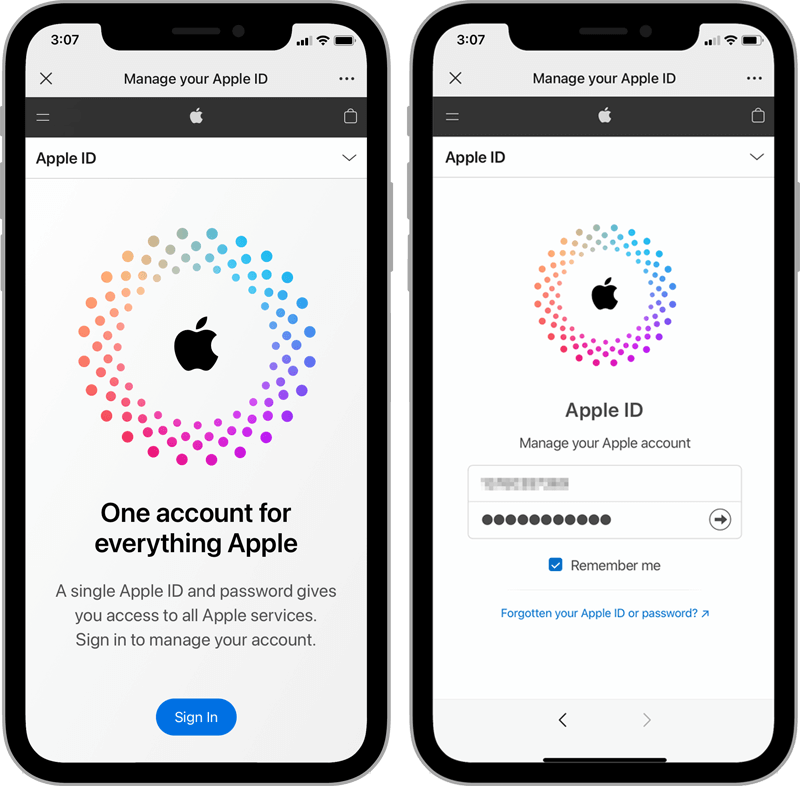
第1步
登錄 Apple ID 賬號
進入 Apple ID 蘋果官方頁面: https://appleid.apple.com ,點擊“登錄”(Sign in)按鈕,登錄已有 Apple ID 賬號。
如果您已設置雙重驗證,當您通過新設備或瀏覽器進行登錄時,系統會發送 6 位數字驗證碼進行雙重認證。
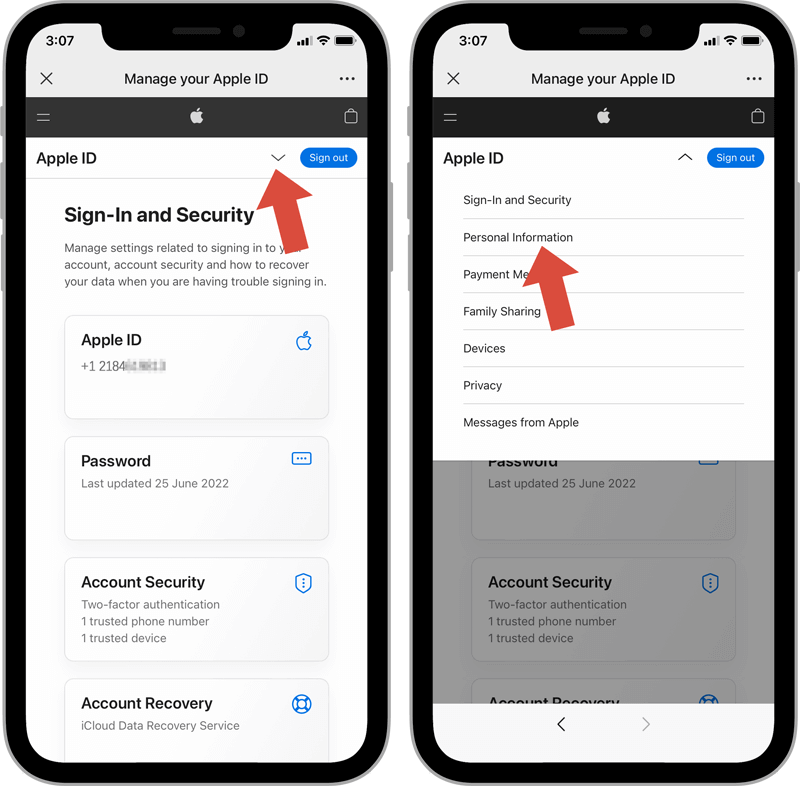
第2步
進入個人信息頁面
登錄成功後,展開頁面導航菜單,並在下拉菜單中選取“個人信息”(Personal Information)進入相關頁面。
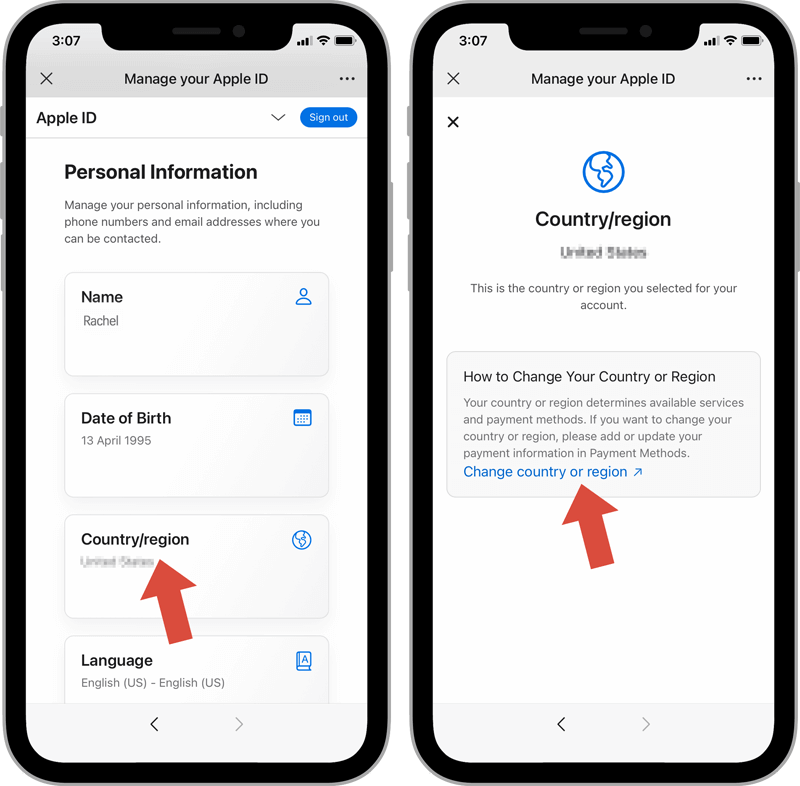
第3步
選取“國家或地區”準備修改
滑動個人信息頁面,找到並點擊“國家或地區”(Country/Region)選項彈出相關窗口。
在這裡按照指示繼續點擊“更改國家或地區”(Change country or region)選項,彈出另一個完整的 Apple ID 管理頁面。
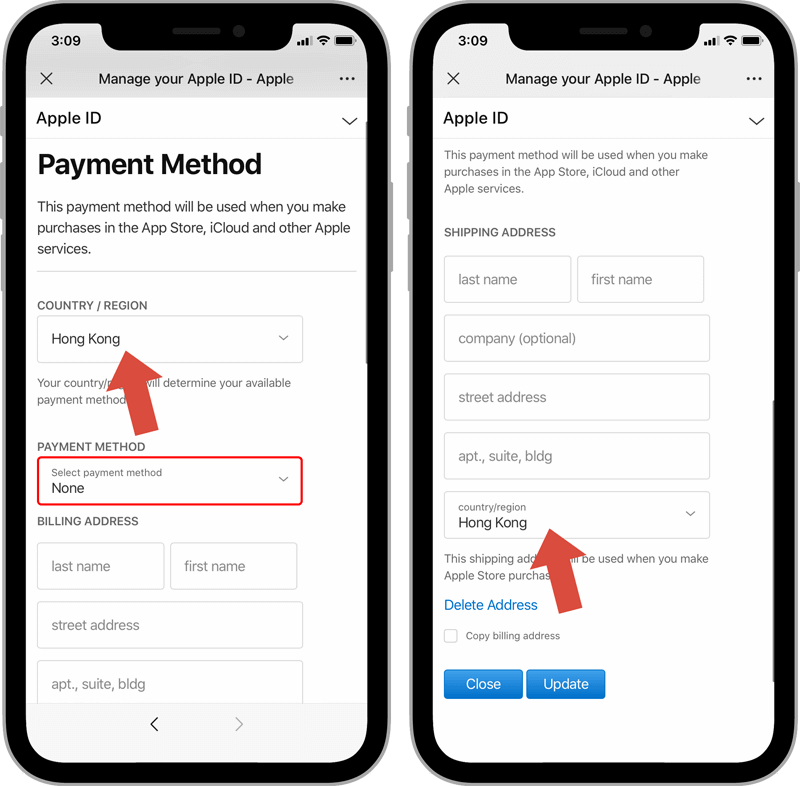
第4步
修改國家或地區並設置付款方式等信息
Apple ID 管理頁面允許您自由更新 Apple ID “國家或地區”(COUNTRY/REGION)、“付款方式”(PAYMENT METHOD)和“賬單寄送地址”(SHIPPING ADDRESS)。
“國家或地區”根據個人需要,選擇目標國家或地區,如香港(Hong Kong)和美國(United States);<br/>付款方式可選擇“無”(None);<br/>“賬單寄送地址”信息可隨意填寫。
付款方式可選擇“無”(None);
“賬單寄送地址”信息可隨意填寫。
第5步
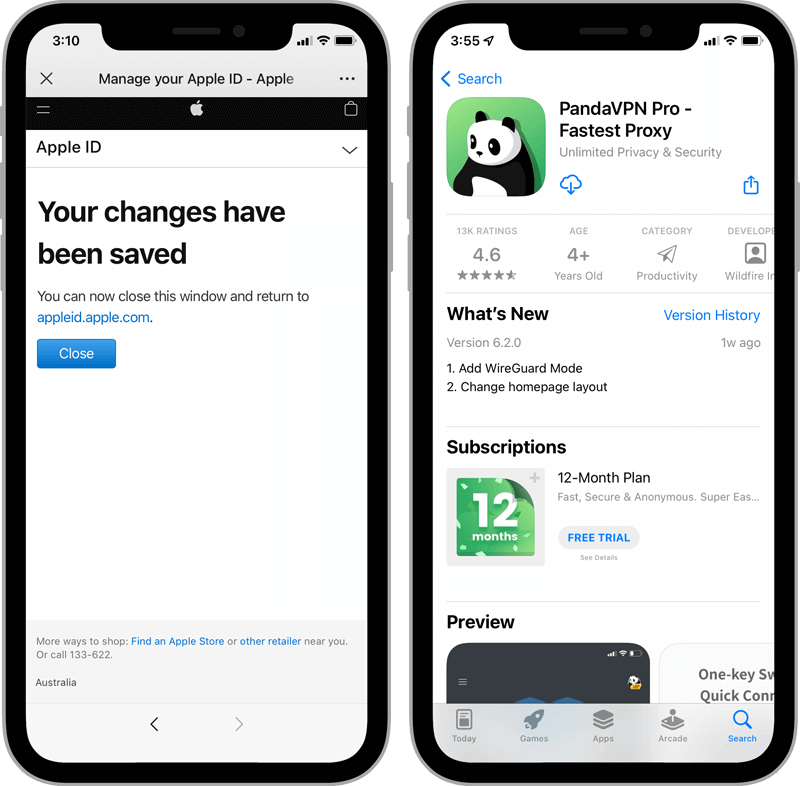
換區成功,下載 PandaVPN
Apple ID 更改國家或地區成功後,您的蘋果賬號便統一更新到了設置的區域。此時已經可以在 Apple Store 成功搜索到 iOS 版 PandaVPN,下載安裝即可。
Apple ID 更改地區常見問題
還有其它方式為 Apple ID 更改地區或國家嗎?
有。除了以上這種通過網頁修改賬戶地區的方式,所有蘋果用戶還可以通過以下兩種途徑修改 Apple ID 國家或地區:
1. 通過手機賬戶設置,步驟如下:
進入手機設置 (Settings),依次點擊姓名、“媒體與購買項目”(Media & Purchases)、“顯示賬戶”(View Account)、“國家/地區”(Country/Region)、“更改國家或地區”(Change Country or Region),查看並同意“條款與條件”(terms and conditions),再選取並輸入有效的付款方式和賬單郵寄地址進行賬戶更新。
2. 通過電腦的 Apple Music app 或 iTunes 更改,步驟如下:
進入 Apple Music app 或 iTunes,通過相關位置進入到個人賬戶並登錄 Apple ID,在賬戶信息(Account Information)頁面,點擊“更改國家或地區”(Change Country or Region)並選擇目標地區。接著,同上面步驟一樣,查看並同意“條款與條件”(terms and conditions),再更新有效的付款方式和賬單郵寄地址進行保存便是。
沒有 Apple ID 怎麼辦?
如果您還未持有蘋果賬號/Apple ID,請參考以下視頻教程立即“註冊港區 Apple ID”。
相關教程: 如何註冊美區 Apple ID